Outlookで同じ操作を何度も行うなら、
クイックアクセスツールバーを
活用するのがおすすめです。
よく使う機能を画面上部に並べることで、
タブを切り替えずに
ワンクリックで操作できます。
私は専門商社の海外営業として、
見積、納期確認、請求、輸送など、
さまざまなメールを処理しています。
一つひとつの短縮時間はわずかでも、
毎日繰り返すと大きな差になります。
※この記事は、Windows版の
クラシックOutlookを前提にしています。
Outlookクイックアクセスツールバーとは
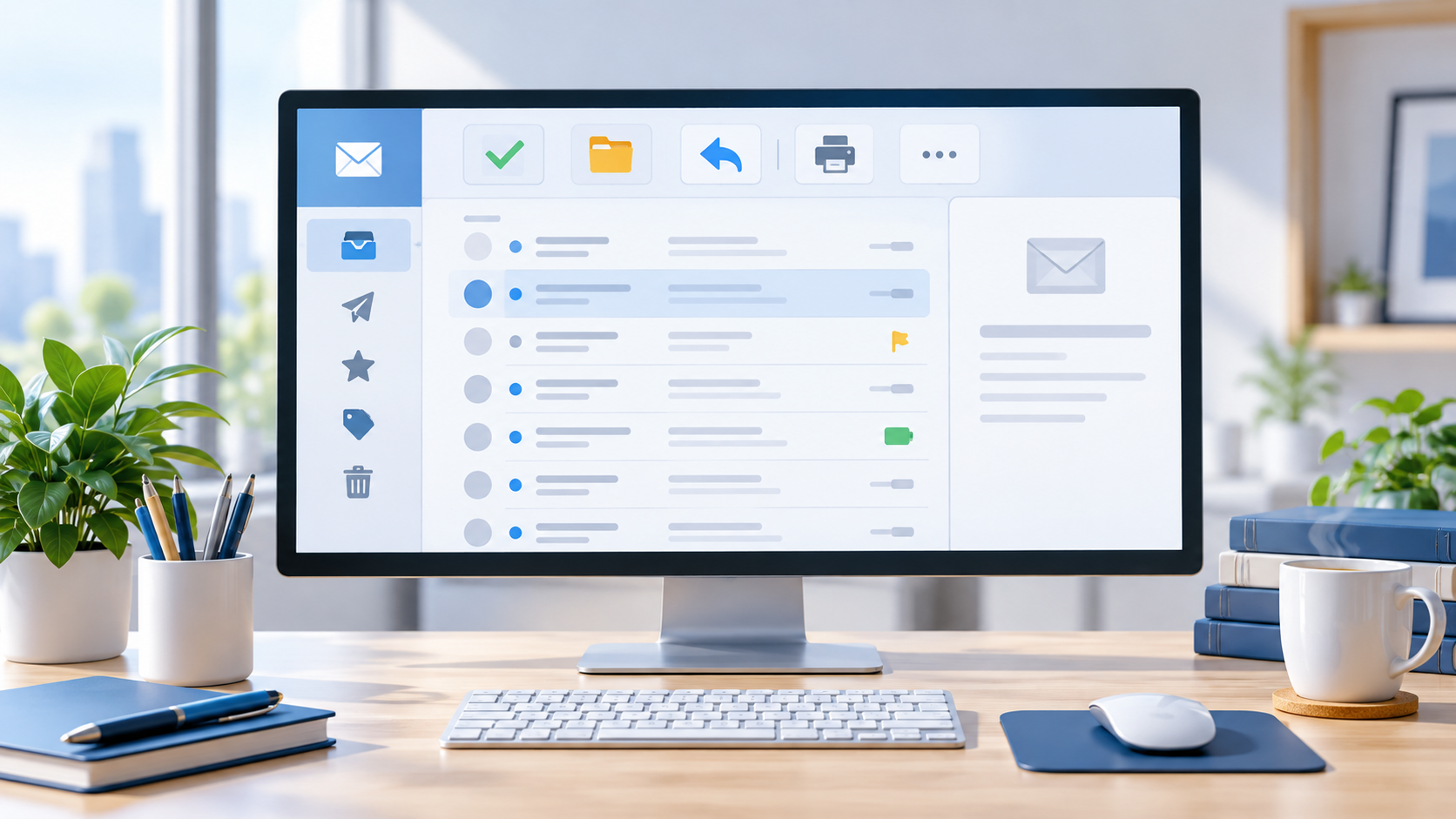
クイックアクセスツールバーとは、
よく使う機能を自由に登録できる
ショートカットのようなものです。
通常はOutlookの画面上部にあり、
表示しているタブに関係なく、
登録した機能を使用できます。
「ホーム」や「送受信」などのタブを
何度も切り替える必要がなくなるため、
メール処理の流れを止めにくくなります。
Outlookクイックアクセスツールバーに登録したい5つの機能
私がおすすめするのは、
次の5つの機能です。
・すべて返信
・転送
・移動
・未読にする
・クイック印刷
特に便利なのが「移動」です。
処理が終わったメールを
顧客別や案件別のフォルダーへ移す際、
少ない操作で整理できます。
「未読にする」は、
あとで確認したいメールを
受信トレイに残すときに便利です。
ただし、未読だけに頼ると
案件を見落とすことがあります。
対応が必要なメールにはフラグ、
あとで読み直すだけなら未読というように、
役割を分けると管理しやすくなります。
「クイック印刷」は便利ですが、
確認画面を開かずに印刷されるため、
誤操作には注意が必要です。
Outlookクイックアクセスツールバーの設定方法
設定は、次の手順で行います。
1.Outlookの「ファイル」を選択する
2.「オプション」を開く
3.「クイックアクセスツールバー」を選ぶ
4.左側から追加したい機能を選ぶ
5.「追加」を押して右側へ移動する
6.「OK」を押して設定を保存する
目的の機能が見つからない場合は、
「コマンドの選択」を
「すべてのコマンド」に変更します。
リボン上にある機能なら、
ボタンを右クリックして
直接追加できる場合もあります。
Outlookクイックアクセスツールバーは下に表示すると使いやすい
私は、クイックアクセスツールバーを
リボンの下に表示する方法も
使いやすいと感じています。
画面上端よりメール一覧に近くなり、
マウスを動かす距離を
少し短くできるためです。
ツールバー右側のメニューから、
「リボンの下に表示」を選択すると
表示位置を変更できます。
登録する機能が増えすぎると、
かえって探す時間が増えてしまいます。
最初は3~5個程度に絞り、
使用頻度の高い順番に
並べるのがおすすめです。
Outlookクイックアクセスツールバーでメール処理を効率化するコツ
便利そうな機能を登録するより、
自分が何度も探している機能を
登録することが大切です。
私の場合、メール処理そのものよりも、
処理後の移動や対応状況の整理に
細かな手間がかかっていました。
そこで、よく使う操作を
クイックアクセスツールバーへ集めると、
メールを順番に処理しやすくなりました。
登録後もほとんど使わない機能は外し、
自分の仕事に合わせて
少しずつ入れ替えていくのがコツです。
まとめ
Outlookの効率化は、
大がかりな仕組みを作らなくても
身近な設定から始められます。
クイックアクセスツールバーは、
毎日の小さな面倒を減らすための
シンプルで実用的な機能です。
まずは、よく使う操作を一つだけ
登録するところから試してみてください。