Excelで同じ操作を何度も行うなら、
クイックアクセスツールバーを
設定しておくと便利です。
私は専門商社の海外営業として、
見積書の作成や価格データの整理など、
日常的にExcelを使用しています。
一つひとつの操作は数秒でも、
毎日繰り返すと意外に時間がかかります。
そこで、よく使う機能を
画面上部にまとめたところ、
右クリックやタブの切り替えが減り、
作業がかなり楽になりました。
この記事では、実務で使いやすい
おすすめ設定を7つ紹介します。
Excelのクイックアクセスツールバーとは
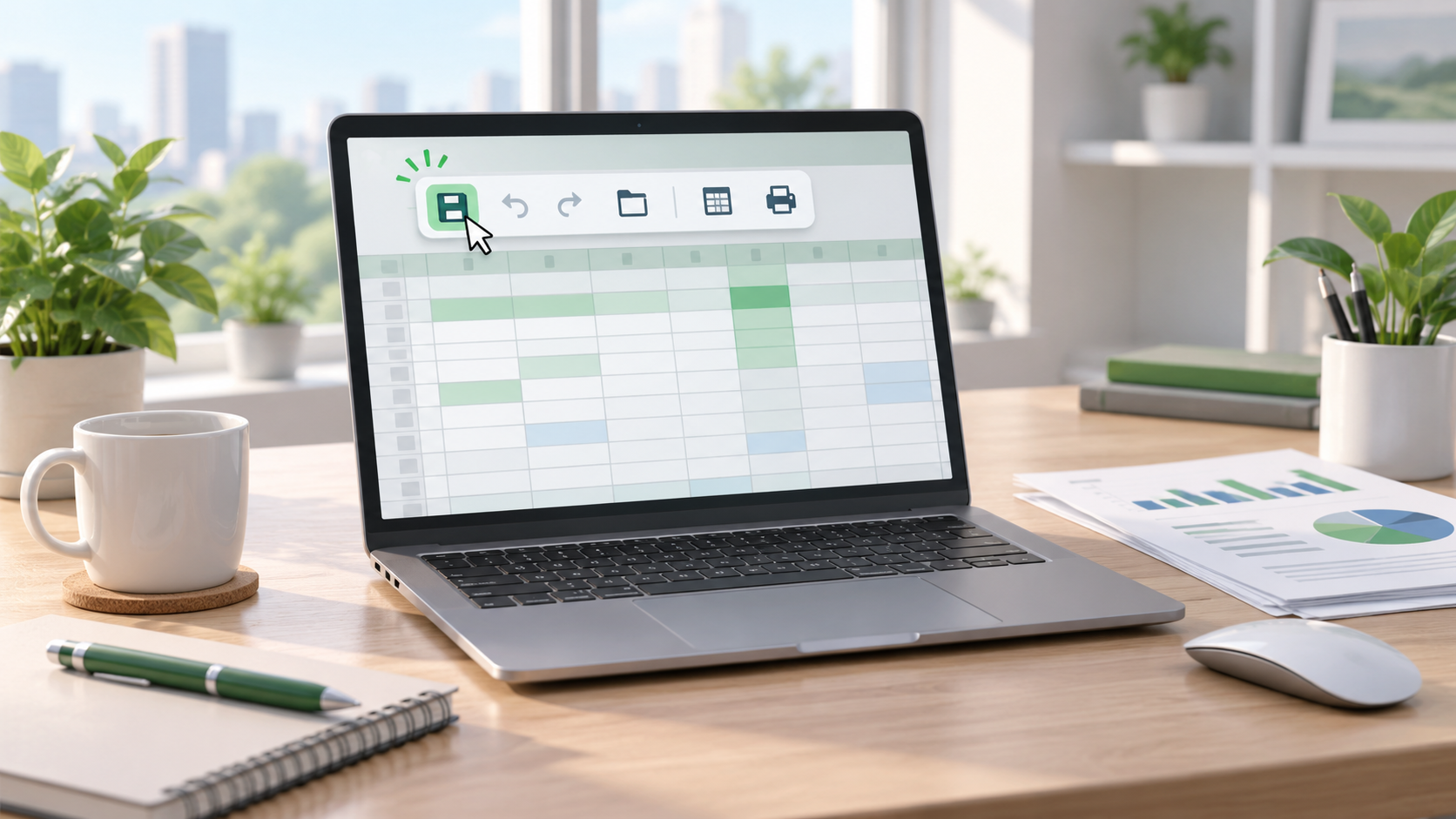
クイックアクセスツールバーとは、
よく使う機能をExcelの画面上部に
登録できる場所です。
通常は「上書き保存」や
「元に戻す」などが表示されていますが、
自分で機能を追加できます。
リボンの中から機能を探さず、
1クリックで実行できるのが特徴です。
また、Altキーを押すと
登録した機能に番号が表示され、
キーボードからも操作できます。
Excelクイックアクセスツールバーの設定方法
設定方法は簡単です。
追加したい機能をリボン上で
右クリックし、
「クイックアクセスツールバーに追加」
を選択します。
リボンに見つからない機能は、
次の方法で追加できます。
・クイックアクセスツールバー右端の
下向き矢印をクリックする
・「その他のコマンド」を選択する
・「コマンドの選択」を
「すべてのコマンド」に変更する
・追加したい機能を選ぶ
登録後は、上下の矢印を使って
並び順も変更できます。
頻繁に使う機能ほど
左側に配置しておくと、
Altキーで操作しやすくなります。
Excelクイックアクセスツールバーのおすすめ設定7選
私が実務で使いやすいと感じるのは、
次の7つです。
1.値の貼り付け
計算式ではなく、
表示されている数値や文字だけを
貼り付けたいときに使います。
見積価格や商品情報を
別のファイルへ転記する際、
元の数式や書式まで付いてくるのを
防げます。
「形式を選択して貼り付け」を
毎回開く必要がなくなるため、
特に使用頻度の高い機能です。
2.書式のコピー/貼り付け
表の一部だけ書式が違う場合に、
正しいセルの見た目を
簡単にコピーできます。
罫線、色、文字サイズなどを
一つずつ直す必要がありません。
取引先ごとに形式の異なるデータを
社内用の表へまとめるときにも
役立っています。
3.書式のクリア
外部の表からコピーすると、
文字の色やセルの背景まで
一緒に貼り付けられることがあります。
そのような場合は、
「書式のクリア」を使うと、
入力内容を残したまま
余計な書式だけを削除できます。
表全体の見た目を
整え直したいときに便利です。
4.フィルター
商品名や担当者、対応状況などから、
必要なデータだけを
表示したいときに使います。
私は案件一覧や価格表を確認する際、
フィルターを頻繁に使います。
データタブを開かなくても、
選択した表へすぐに
フィルターを設定できます。
5.可視セルの選択
フィルターで絞り込んだ表を
コピーするときに便利な機能です。
非表示になっている行まで
コピーされるのを防ぎ、
画面に表示されたセルだけを
選択できます。
大量データを扱う人ほど、
知っておくと役立つ機能です。
「すべてのコマンド」の中から
追加できます。
6.行の挿入
見積明細や管理表を作成していると、
途中に行を追加する場面が
よくあります。
行番号を右クリックして
挿入を選ぶ方法もありますが、
ツールバーに登録しておけば
選択した位置へすぐ追加できます。
小さな違いですが、
明細の多い表では
操作回数を減らせます。
7.印刷プレビューと印刷
Excelの表は、
画面上では整っていても、
印刷すると途中で切れることがあります。
見積書などをPDFにする前にも、
印刷範囲や改ページの確認が必要です。
「印刷プレビューと印刷」を
登録しておけば、
レイアウトをすぐ確認できます。
完成前の確認を習慣にしやすく、
提出後の修正防止にもつながります。
Excelクイックアクセスツールバーは増やしすぎない
便利だからといって、
機能を増やしすぎると
かえって探しにくくなります。
最初は5~7個程度に絞り、
本当に使用する機能だけを
登録するのがおすすめです。
私は、毎日の仕事で
何度も右クリックしている操作や、
タブを切り替えて探している機能を
追加するようにしています。
数週間使わなかった機能は削除し、
使うものだけを残すと、
自分専用の作業環境になります。
まとめ
クイックアクセスツールバーは、
Excelの大きな機能ではありません。
しかし、毎日の小さな手間を減らし、
考えるべき仕事へ時間を使うための
実用的な設定だと感じています。
まずは、普段よく使っている機能を
一つだけ追加してみてください。
使いながら少しずつ整えることで、
自分の仕事に合った
使いやすいExcelになります。