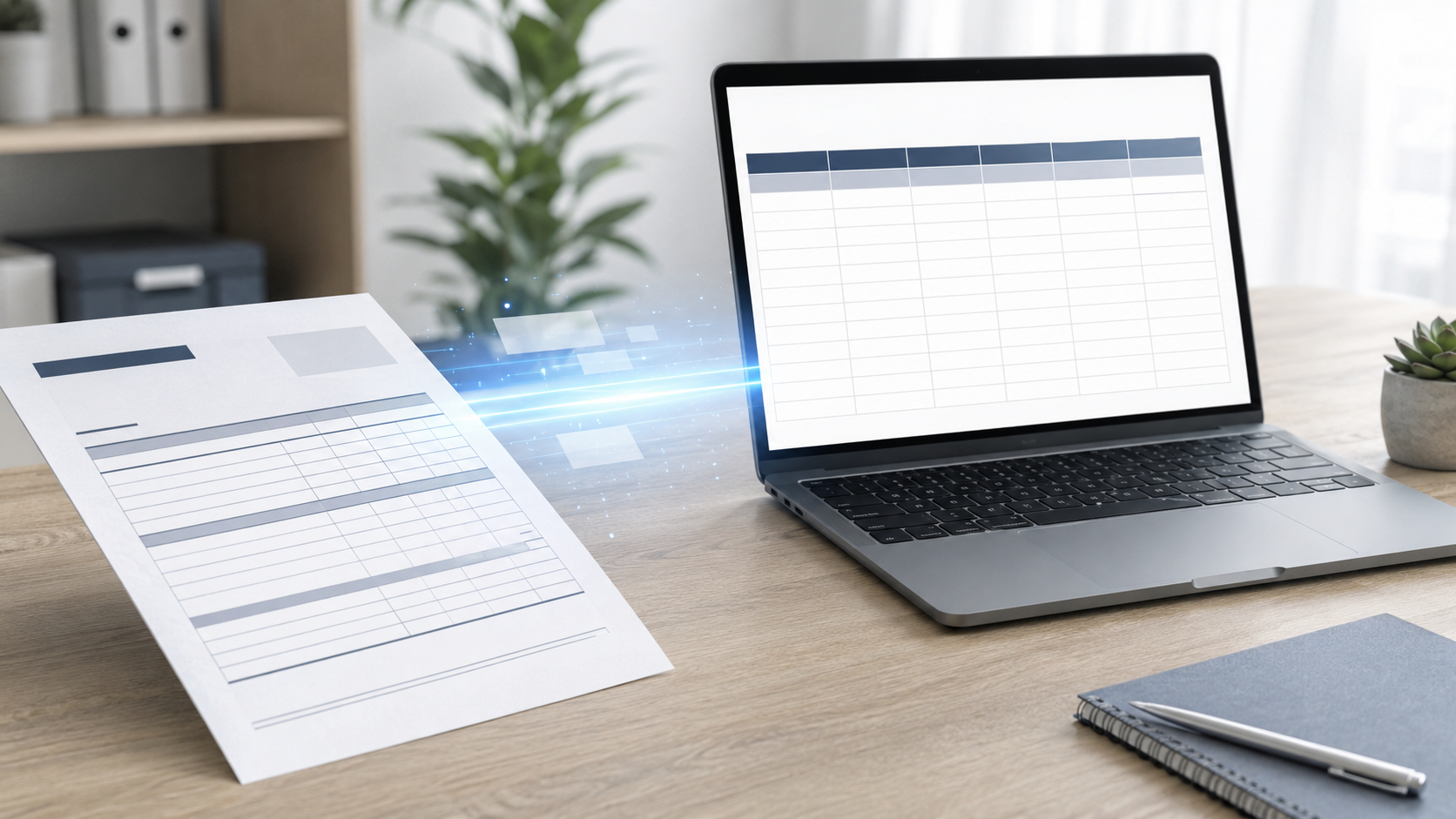
PDFでもらった見積書を見ながら、
品名や品番、数量をExcelへ
一つずつ入力するのは意外と大変です。
私は専門商社の海外営業として、
見積書を作成する機会が多くあります。
現在はOCRとChatGPTを組み合わせ、
PDFの内容を表形式に整理してから
Excelへ転記しています。
完全に自動化しなくても、
手入力を大きく減らせる方法です。
PDF見積書をOCRとChatGPTで処理するメリット
OCRは、PDFや画像に書かれた文字を
テキストとして読み取る技術です。
ただし、OCRで読み取った文章は、
改行や項目の順番が崩れていることも
少なくありません。
そこでChatGPTを使い、
必要な項目だけを抽出して
表形式に整理します。
OCRは文字を読み取る役割、
ChatGPTは内容を整理する役割と
分けて考えると分かりやすいです。
PDF見積書をOCRでExcelへ転記する3ステップ
作業の流れは、次の3ステップです。
- PDFをOCRでテキスト化する
- ChatGPTで必要項目を抽出する
- 元のPDFと照合してExcelへ貼り付ける
文字を選択できるPDFであれば、
OCRを使わずに文章をコピーできる
場合もあります。
一方、紙をスキャンしたPDFは、
そのままでは文字をコピーできないため、
先にOCRで読み取る必要があります。
ChatGPTでPDF見積データを抽出する指示文
OCRで読み取った文章を
そのままChatGPTへ貼り付けても、
欲しい形で出力されるとは限りません。
私は、抽出する項目と
出力形式を具体的に指定しています。
例えば、次のように指示します。
「以下は見積書をOCRで
読み取った文章です。
品名、品番、数量、単価、納期を
Markdownの表形式で
整理してください。
品名は英語で出力し、
記載がない項目は空欄にしてください。
数字や品番が不明確な場合は、
推測せず『要確認』と記載してください。」
必要な項目を固定しておくと、
毎回同じ並びで出力しやすくなります。
PDF見積書から抽出する項目を絞る
見積書に書かれた情報を
すべて取り出す必要はありません。
私が主に抽出しているのは、
次のような項目です。
- 品名(Description)
- 品番(Part No.)
- 数量(Qty)
- 単価(Unit Price)
- 納期(Delivery)
在庫情報や備考が必要な場合は、
追加で抽出するよう指示します。
最初から項目を増やしすぎるより、
Excelへ入力する情報だけに絞った方が
確認もしやすくなります。
OCRで抽出した品番と数字は必ず確認する
OCRとChatGPTを使っても、
元のPDFとの照合は必要です。
特に間違いやすいのが、
品番に含まれる英数字です。
- 数字の「0」と英字の「O」
- 数字の「1」と英字の「I」
- 数字の「5」と英字の「S」
- 小数点やカンマ
- 数量と単価の位置
品番や価格は一文字違うだけでも、
発注や見積金額に影響します。
私は、すべてを入力し直す代わりに、
間違いやすい箇所を重点的に
確認するようにしています。
PDFをChatGPTへ送る前に機密情報を確認する
業務で使うPDFには、
会社名や担当者名、住所などが
含まれている場合があります。
社内ルールを確認したうえで、
抽出に必要のない情報は削除または
伏せてから使用する方が安全です。
データを取り出すことだけでなく、
どの情報を扱ってよいか確認することも
業務では欠かせません。
ChatGPTとOCRは確認作業を減らすために使う
OCRとChatGPTを組み合わせても、
見積作成を完全に任せることは
おすすめできません。
私の場合は、AIに下書きと整理を任せ、
品番や数量、価格などの重要項目は
自分で確認しています。
すべてを手入力する状態から、
抽出結果を確認する作業へ変えるだけでも、
負担はかなり軽くなりました。
まとめ
OCRとChatGPTは、
見積書の転記を完全に任せる道具ではなく、
面倒な入力作業を減らすための補助役です。
小さな範囲から試しながら、
確認しやすい仕組みに整えていくことで、
実務でも使いやすくなります。