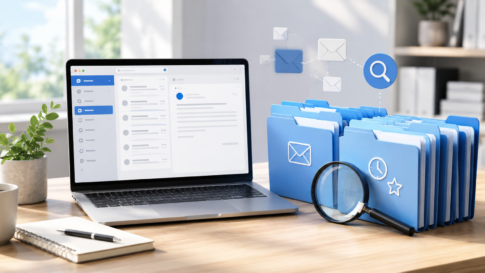
見積書の金額を入力し終えたら、
作業は完了したように感じます。
しかし、実際にはその後にも、
ファイル名を付けて保存する、
PDFに変換する、メールを作るなど、
細かな作業が残っています。
専門商社の海外営業として働く中で、
私は見積書そのものよりも、
作成後の処理に意外と時間を
使っていることに気づきました。
そこで、見積書の作成だけではなく、
保存からメール作成までを
一つの流れとして改善しました。
見積書作成後の作業まで自動化する
見積業務を効率化するなら、
見積書の入力作業だけではなく、
その後の工程にも目を向けることが
大切です。
私の見積業務には、主に次のような
作業があります。
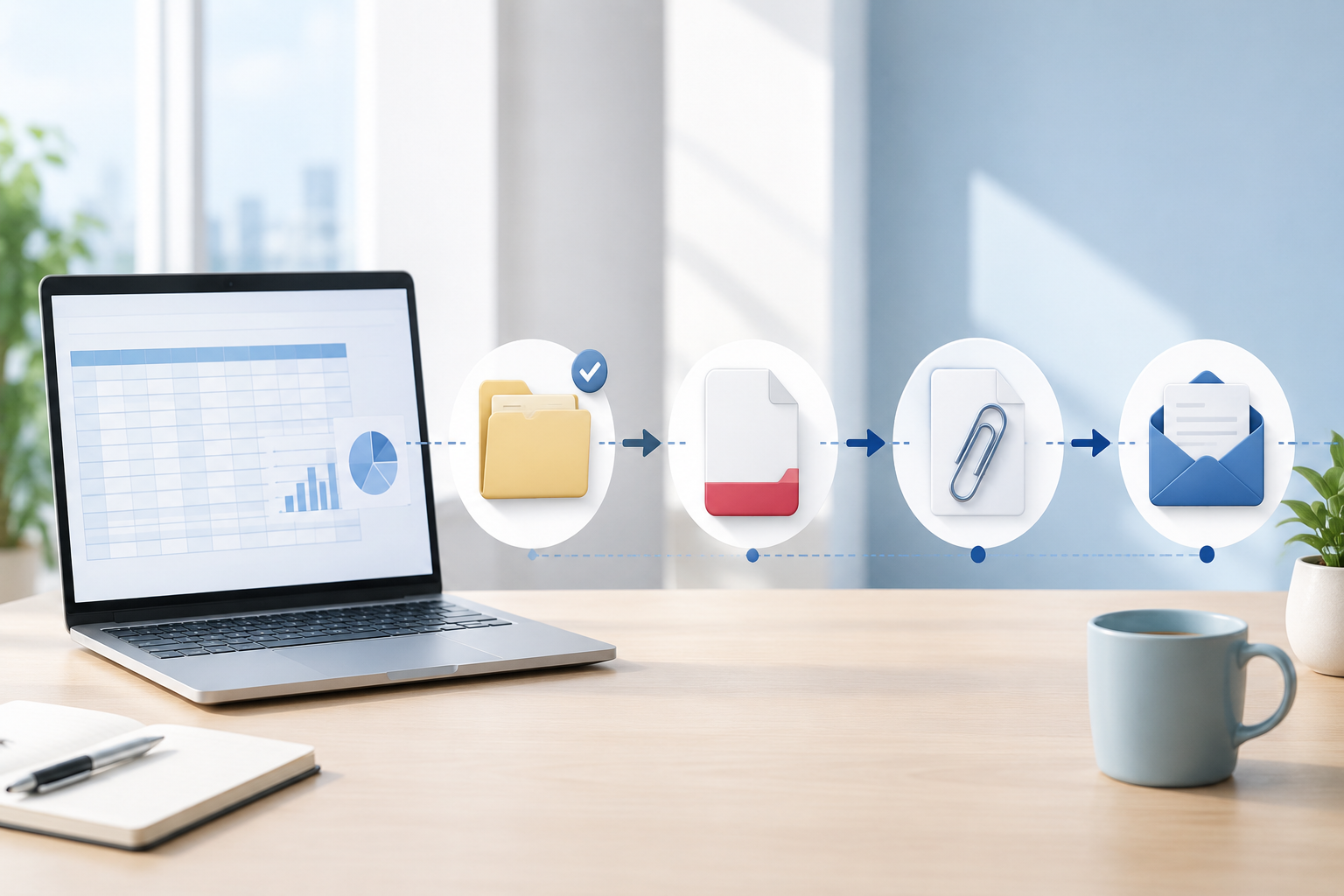
- 見積書を指定のフォルダへ保存する
- ルールに沿ってファイル名を付ける
- 不要なシートを除いてPDF化する
- PDFを添付したメールを作成する
一つひとつは数分で終わる作業です。
しかし、見積書を何件も作成すると、
同じ操作を何度も繰り返すことになり、
時間だけでなく集中力も消耗します。
この「見積書を作った後の作業」を
まとめて自動化すると、
業務全体がかなり楽になります。
見積書の保存を自動化してファイル名を統一する
最初に改善したいのが、
見積書の保存とファイル名です。
手作業で名前を付けていると、
日付の形式が違っていたり、
見積番号を入れ忘れたりします。
そこで、Excelに入力されている
見積番号、顧客名、作成日などを使い、
ファイル名を自動で作成します。
例えば、次のような形式です。
「作成日_見積番号_顧客名」
保存先のフォルダも指定しておけば、
名前を考えたり、保存場所を探したり
する必要がありません。
ファイル名が統一されると、
後から過去の見積書を探すときにも
検索しやすくなります。
見積書の保存自動化は、
単なる時短だけでなく、
情報整理にも効果がありました。
見積書のPDF化を自動化して作業ミスを減らす
次の工程は、見積書のPDF化です。
手動でPDFにすると、
保存場所を間違えたり、
不要なシートまで含めたりすることが
あります。
Excelのマクロを使えば、
必要なシートだけを指定し、
決められた名前でPDFを保存できます。
ただし、PDF化を自動化するときは、
印刷範囲や改ページの確認が必要です。
私も最初から完全自動にせず、
実際の見積書を複製したテスト用データで
何度も動作を確認しました。
便利な仕組みでも、
出力されたPDFが崩れていれば、
そのまま顧客には送れません。
自動化した後も、送信前には必ず
PDFを開いて確認するようにしています。
見積書メールの作成を自動化して送信前に確認する
PDFを作成した後は、
顧客へ送るメールを準備します。
この工程では、OutlookとExcelを
連携させる方法が便利です。
Excelに登録した情報を使えば、
次の項目を自動で入力できます。
- メールの宛先
- 件名
- 本文の定型文
- 作成した見積書PDFの添付
ここで重要なのは、
メールを自動送信しないことです。
私の場合は、送信直前の状態で
メール画面を表示させています。
宛先、金額、添付ファイル、本文を
自分で確認してから送信するためです。
特に海外営業では、
送信先や通貨、納期などの間違いが
大きな問題につながることがあります。
作成までは自動化し、
最終判断は人が行う形のほうが、
実務では安心して使えます。
見積書業務の自動化は小さく始める
保存、PDF化、メール作成を
最初から一度に自動化しようとすると、
修正箇所が分かりにくくなります。
まずは、次の順番で小さく作るのが
おすすめです。
- ファイル名を自動で作る
- 指定フォルダへ保存する
- 必要なシートをPDF化する
- メールの下書きを作成する
一つの処理が正しく動いてから、
次の処理を追加していきます。
私自身、AIを使ってコードを作る場合も、
機能を細かく分けて依頼したほうが、
修正しやすいと感じています。
途中でエラーが起きても、
どの工程に原因があるのかを
見つけやすくなるためです。
まとめ
見積書業務は、
書類を作成した時点では終わりません。
その後に続く細かな作業まで見直すと、
毎日の負担を少しずつ減らせます。
すべてを完全自動にする必要はありません。
繰り返し作業は仕組みに任せ、
最後の確認に集中できる形を作ることが、
実務で使いやすい業務改善だと思います。