見積書の入力漏れは、
目視確認だけでは防ぎきれません。
私も専門商社の海外営業として、
品名・数量・単価・納期など、
多くの項目を入力してきました。
忙しいときほど、
「確認したつもり」が増えます。
そこで現在は、Excel側に
入力漏れを知らせる機能を追加し、
確認作業そのものを減らしています。
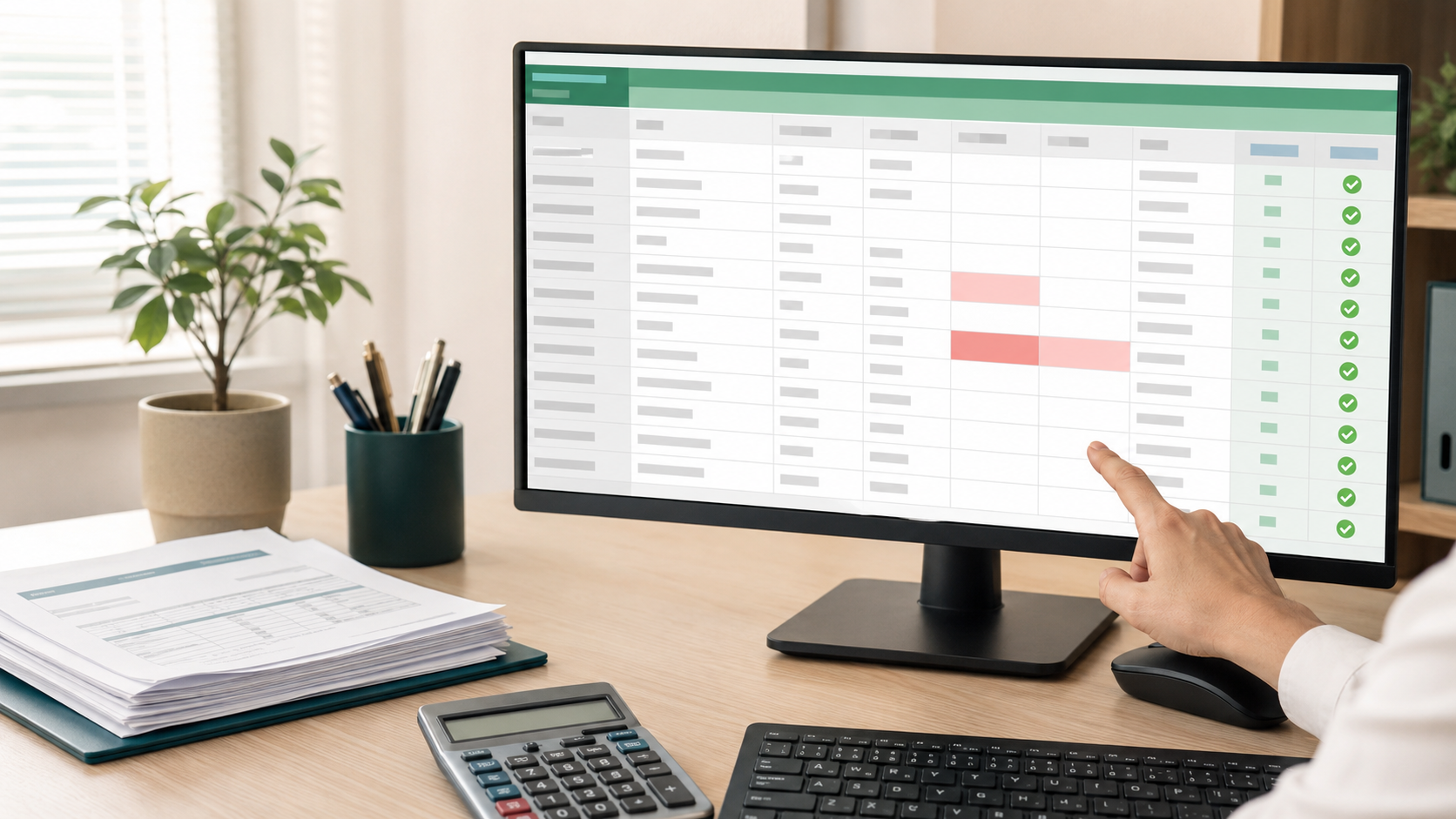
Excelの条件付き書式で入力漏れを色付けする
最も簡単なのは、
条件付き書式を使う方法です。
例えば、A列に品名が入力され、
I列が空欄なら色を付ける場合は、
次の数式を設定します。
=AND(LEN($A2)>0,LEN($I2)=0)
この設定を入れておけば、
見積明細を入力したのに
必要項目が空欄の行だけ目立ちます。
私の場合は、未入力セルを
薄い赤色にしています。
色を濃くしすぎると、
見積書全体が見づらくなるため、
気づける程度の色がおすすめです。
Excel関数で入力漏れの件数を表示する
入力漏れがあるかどうかを、
見積書の上部に表示する方法も便利です。
例えば、入力必須の範囲が
I25からI40の場合は、
次のような関数を使用できます。
=COUNTBLANK(I25:I40)
ただし、使っていない行まで数えると、
常に未入力件数が表示されます。
そのため実際には、
品名がある行だけを対象にします。
=COUNTIFS(A25:A40,"<>",I25:I40,"")
さらにIF関数を組み合わせれば、
次のように表示できます。
=IF(COUNTIFS(A25:A40,"<>",I25:I40,"")=0,"入力確認OK","未入力あり")
色だけでなく文字でも表示すると、
見積書を完成させたつもりのときに
見落としへ気づきやすくなります。
Excel VBAで見積書の入力漏れを警告する
条件付き書式だけでは、
色が付いていても保存や送付ができます。
より確実に防ぎたい場合は、
VBAで警告を表示する方法があります。
例えば、次のような項目が空欄なら、
確認メッセージを表示させます。
- 見積番号
- 発行日
- 宛名
- 通貨
- 数量・単価
- 納期や見積条件
警告が出たら処理を止めることで、
未完成の見積書をPDFにするミスを
減らせます。
私も最初から複雑な仕組みを
作っていたわけではありません。
実際に起きた入力漏れをもとに、
確認項目を一つずつ追加し、
見積書のテンプレートを育てました。
Excelのチェック機能はミスが起きた場所に追加する
チェック機能を増やしすぎると、
今度は警告を読むこと自体が
作業になってしまいます。
すべてを確認するのではなく、
実際に間違えた項目や、
間違えると影響が大きい項目に絞ります。
入力漏れが起きたときは、
注意力の問題だけで終わらせず、
Excelで防げないかを考えることが大切です。
同じミスを二度繰り返さない仕組みが、
結果的に最も効果の高い時短になります。
まとめ
見積書の入力漏れ対策は、
特別に難しい自動化でなくても始められます。
まずは条件付き書式で
空欄を目立たせるだけでも十分です。
実際のミスに合わせて、
関数やVBAを少しずつ追加すると、
確認しやすい見積書に変わっていきます。