メールの添付忘れは、
注意力だけで防ぐのが難しいミスです。
私も専門商社の海外営業として、
見積書や資料を添付するメールを
毎日のように送っています。
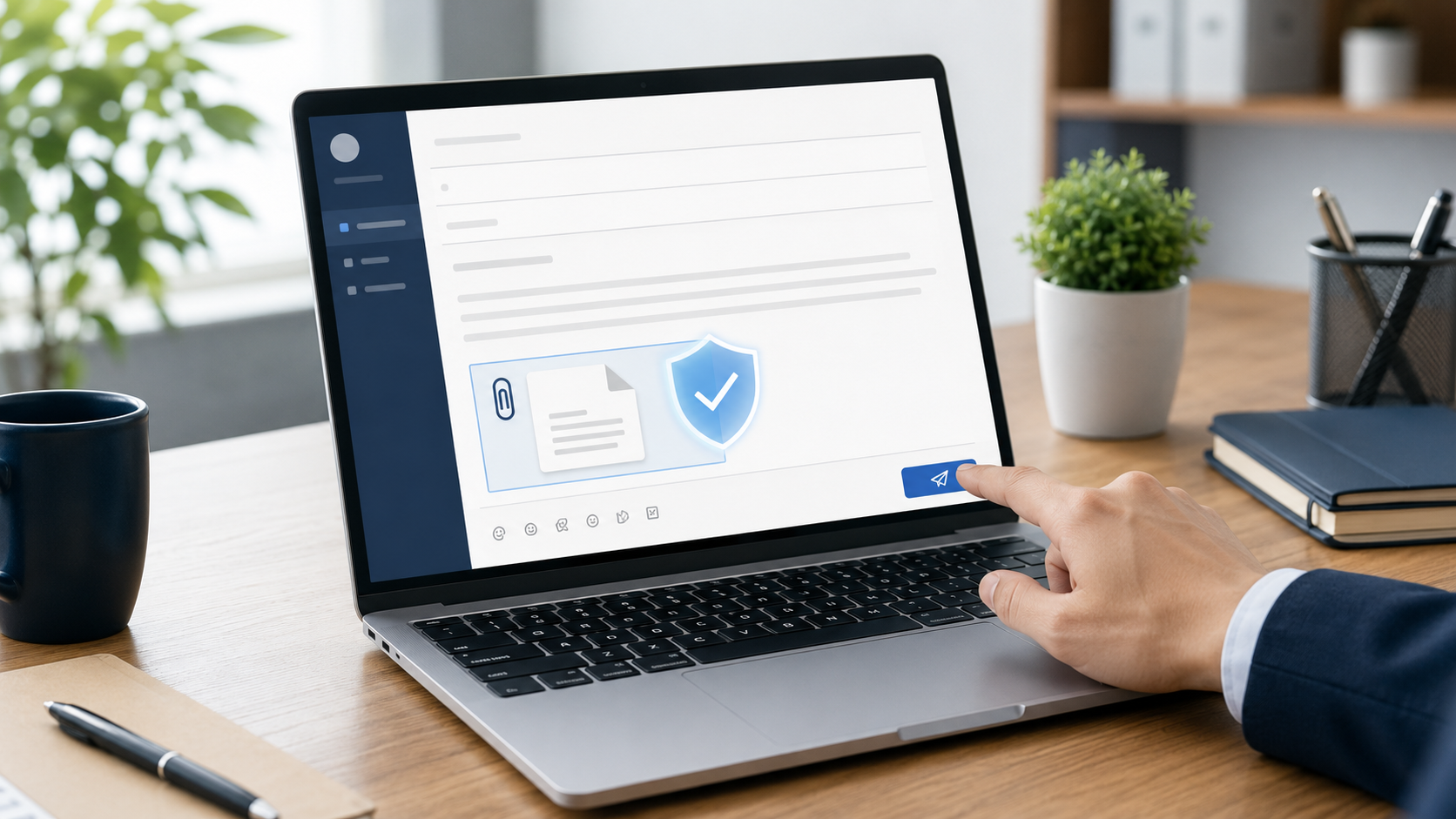
そこでOutlook VBAを使い、
送信ボタンを押したタイミングで
自動確認する仕組みを作りました。
難しい自動化を目指すより、
「間違えやすい瞬間だけ止める」ことが
実務では重要だと感じています。
Outlookで添付忘れを防ぐなら送信前に確認する
添付忘れを防ぐ方法として、
メール作成中に警告を出す仕組みもあります。
しかし、実際にミスが確定するのは
添付しないまま送信するときです。
そのため、私は送信ボタンを押した瞬間に
次の内容を確認する形にしています。
- 本文に「添付」「お送りします」などがある
- 添付ファイルが1件も入っていない
- 条件に該当したら確認画面を表示する
メールを書く流れを邪魔せず、
最後の段階だけ確認できるのが利点です。
警告後に送信を中止できるようにすると、
その場で添付ファイルを追加できます。
Outlook VBAは過去のミスから条件を決める
送信前チェックを作るときは、
最初から多くの条件を入れる必要はありません。
おすすめは、自分が実際に経験したミスを
一つずつ確認項目に加える方法です。
私の場合は、添付忘れだけでなく、
見積書の社内用データを消し忘れるリスクも
送信前に確認するようにしました。
例えば、次のような条件です。
- 添付を示す言葉があるのにファイルがない
- 見積書らしい名前のファイルが添付されている
- 社外用に変更した目印がファイル名にない
- 社内用の言葉がファイル内や名称に残っている
このように、過去のヒヤリとした経験を
VBAの条件に置き換えていきます。
自分の仕事に合わせて育てられることが、
市販ツールにはない良さです。
Outlookの送信前警告は増やしすぎない
確認項目を増やせば安全になりますが、
警告が多すぎると毎回読むのが面倒になります。
やがて内容を確認せず、
反射的に「はい」を押すようになれば、
せっかくの仕組みも効果が薄れます。
私は警告を作るとき、
次の3点を意識しています。
- 重大なミスにつながるものを優先する
- 日常的に起こり得るミスだけを対象にする
- 警告文を短く具体的にする
例えば「確認してください」だけではなく、
「添付ファイルがありません」と表示します。
何を確認すればよいかが分かれば、
送信前の判断にも時間がかかりません。
Outlook VBAは小さな確認から始める
最初に作るなら、
添付忘れの確認だけでも十分です。
一つの仕組みを実際に使ってみると、
次に確認したい項目が自然に見えてきます。
私は送信ミスが起きそうになるたびに、
「注意する」だけで終わらせず、
自動で止められないかを考えてきました。
その積み重ねによって、
添付忘れやファイルの選択間違いなどを
送信前に確認できるようになりました。
まとめ
メール送信前の不安を減らすには、
記憶力より仕組みに頼るほうが確実です。
まずは添付忘れなど、
よく起こるミスを一つ選び、
小さな確認機能から始めてみてください。
自分の業務に合わせて少しずつ追加すれば、
使いやすい送信前チェックに育っていきます。