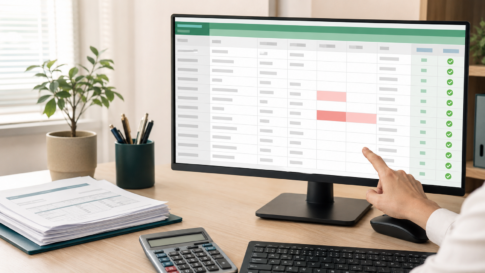
Excelに過去の見積データを
蓄積していても、必要な情報を
見つけられなければ活用できません。
私は専門商社の海外営業として、
過去の見積価格や仕入先を
確認する機会がよくあります。
以前はExcelファイルを開いて、
「Ctrl+F」で一件ずつ
検索していました。
しかし、データが増えてくると、
検索するだけでも時間がかかります。
そこで便利なのが、
SEARCH関数を使って検索結果を
一覧で絞り込む方法です。
Excelで大量データを検索するならSEARCH関数が便利
SEARCH関数は、セルの中に
指定した文字が含まれているかを
調べる関数です。
基本的な書き方は、
次のようになります。
=SEARCH(検索文字列,対象セル)
例えば、B2セルの中に
「CHAIR」という文字があるか
検索する場合は、次の式を使います。
=SEARCH("CHAIR",B2)
文字が見つかった場合は、
その文字が何文字目にあるかが
数字で表示されます。
見つからない場合は、
エラーが表示されます。
SEARCH関数は完全一致ではなく、
セル内の一部に検索語があれば
見つけられるのが特徴です。
「OFFICE CHAIR」や
「FOLDING CHAIR」など、
品名の一部が共通する場合にも使えます。
Excelで大量データを検索する3ステップ
実務では、SEARCH関数だけでなく、
IF関数やフィルターと組み合わせると
使いやすくなります。
今回は、次のような見積履歴を
検索する場合を想定します。
- A列:見積番号
- B列:顧客名
- C列:品名
- D列:メーカー名
- E列:検索結果
- H2セル:検索キーワード
検索用のキーワードを
H2セルに入力する形にしておくと、
数式を毎回変更する必要がありません。
1.検索キーワードの入力欄を作る
まず、H1セルに
「検索キーワード」と入力します。
その下のH2セルを、
実際に検索する言葉を
入力する欄にします。
例えば過去に見積した
椅子を探したい場合は、
H2セルに「CHAIR」と入力します。
入力欄に色を付けておくと、
ほかの人が使う場合にも
操作する場所が分かりやすくなります。
2.SEARCH関数で検索結果を表示する
E2セルに、
次の数式を入力します。
=IF($H$2="","",IF(ISNUMBER(SEARCH($H$2,B2&C2&D2)),"該当",""))
この数式では、顧客名、品名、
メーカー名をまとめて
検索しています。
どこか一つに検索キーワードが
含まれていれば、E列に
「該当」と表示されます。
H2セルが空欄の場合は、
検索結果も空欄になります。
数式を作成したら、
データの最終行までコピーします。
3.フィルターで「該当」だけを表示する
最後に、Excelのフィルター機能で
E列の「該当」だけを表示します。
これで大量の見積履歴から、
検索キーワードを含むデータだけを
一覧で確認できます。
別の情報を探したい場合は、
H2セルのキーワードを
変更するだけです。
数式やフィルターを
作り直す必要はありません。
SEARCH関数とCtrl+Fの使い分け
一件だけ確認したい場合は、
「Ctrl+F」のほうが手軽です。
一方で、次のような場合は
SEARCH関数が向いています。
- 該当するデータを一覧で見たい
- 複数の列をまとめて検索したい
- 同じExcelを繰り返し検索したい
- ほかの人も使える検索表にしたい
私は過去の見積を探すとき、
単に品名だけを見るのではなく、
顧客名やメーカー名も確認します。
複数の列をまとめて検索できると、
「あの案件で見積した商品」という
曖昧な記憶からでも探しやすくなります。
ExcelのSEARCH関数で検索できないときの確認点
SEARCH関数を使っても
目的のデータが表示されない場合は、
検索語の違いを確認します。
例えば、次のような違いです。
- 全角と半角
- ハイフンの有無
- 単数形と複数形
- 略称と正式名称
- 日本語名と英語名
過去データでは、同じ種類の商品でも
「CHAIR」「OFFICE CHAIR」など、
品名の付け方が異なることがあります。
最初から長い品名を入力せず、
共通する短い単語で検索すると
目的のデータを見つけやすくなります。
なお、SEARCH関数では
アルファベットの大文字と小文字は
区別されません。
大文字と小文字を区別したい場合は、
SEARCH関数ではなく
FIND関数を使用します。
Excelの大量データ検索は入力方法も統一する
検索しやすいExcelを作るには、
関数だけでなく、データの入れ方も
ある程度そろえる必要があります。
例えば、メーカー名を
略称で入力したり正式名称で入力したりすると、
検索漏れが起こりやすくなります。
完全に統一するのが難しい場合は、
検索されやすい共通の言葉を
一緒に残しておく方法もあります。
過去データは保存するだけでは、
少しずつ使いにくくなっていきます。
あとから探すことを前提に
入力項目を決めておくと、
見積履歴が実務で使える資料になります。
まとめ
Excelのデータが増えてくると、
情報を入力する時間だけでなく、
探す時間も無視できなくなります。
SEARCH関数による検索欄を
一度作っておけば、過去のデータを
必要なときに取り出しやすくなります。
まずは普段使っている一覧表に、
検索キーワード欄を一つ追加するところから
試してみてください。