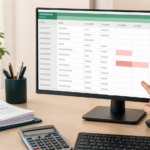
Excelで仕事を効率化するなら、
難しい機能をたくさん覚える必要はありません。
専門商社の海外営業として働く中で、
私が特に効果を感じたのは、
毎日繰り返す作業を少しずつ
Excelに任せることでした。
見積書の作成や価格計算、
案件管理などにExcelを活用することで、
単純作業にかかる時間を
大きく減らせるようになりました。
今回は、実際の仕事で本当に役立った
Excelの機能を7つ紹介します。
Excelで見積書作成を効率化するならテンプレートを使う
最初に取り組みやすいのが、
見積書や依頼書のテンプレート化です。
毎回ゼロから書類を作るのではなく、
会社名や商品情報、価格などを
決められたセルへ入力する形にします。
私は見積書を作るたびに発生していた、
文字サイズや罫線を整える作業を
できるだけなくしました。
テンプレートは一度作って終わりではなく、
使いにくい部分を見つけるたびに
少しずつ改善するのがポイントです。
ExcelのXLOOKUPで商品情報の入力を効率化する
商品名や単価などを何度も入力するなら、
XLOOKUPが役立ちます。
商品番号を入力するだけで、
別シートに登録した情報から
商品名や価格を自動表示できます。
例えば、次のような情報を
一覧表として用意しておきます。
・商品番号
・商品名
・仕入先
・単価
・分類コード
入力ミスを減らせるだけでなく、
過去の情報を探す時間も短くなります。
同じ情報を何度も手入力している場合は、
XLOOKUPに置き換えられないか
考えてみる価値があります。
ExcelのIF関数で価格計算と表示を自動化する
IF関数は、条件によって
計算や表示を切り替える機能です。
私は通貨や取引条件に応じて、
単価の計算方法を変えるときに
IF関数を活用しています。
例えば、入力した通貨が円なら円表示、
ドルなら換算後の金額を表示するように
設定できます。
複雑な計算式を毎回入力せず、
必要な条件を選ぶだけになるため、
価格計算の負担を減らせます。
ただし、条件を増やしすぎると
数式が分かりにくくなります。
自分が後から見ても理解できる範囲で、
仕組みを作ることが大切です。
Excelの入力規則で入力ミスを減らす
入力規則を使うと、
セルに入力できる内容を制限できます。
例えば、担当者名や案件状況を
プルダウンから選択する形にすれば、
表記のばらつきを防げます。
「対応中」「回答待ち」「完了」など、
同じ項目の入力方法を統一しておくと、
検索や集計がしやすくなります。
複数人で同じExcelを使用する場合は、
特に効果を感じやすい機能です。
Excelの条件付き書式で対応漏れを防ぐ
条件付き書式を使えば、
確認が必要なセルを
自動的に目立たせられます。
私は回答期限を過ぎた案件や、
未入力の項目を見つけるために
条件付き書式を使用しています。
例えば、次のような使い方ができます。
・期限を過ぎた案件を強調する
・未回答の案件を目立たせる
・利益率が低い案件を確認する
・空欄のセルを見つける
人の目だけで確認すると、
忙しいときほど見落としが発生します。
確認すべき場所をExcel側から
知らせてもらう仕組みにすると、
案件管理がかなり楽になります。
Excelのフィルターで案件管理を効率化する
案件数が増えてくると、
必要な情報を探すだけでも
時間がかかります。
フィルターを使えば、
顧客名や担当者、案件状況などで
必要な行だけを表示できます。
私は案件管理表を見るとき、
未回答の案件だけを表示し、
対応が必要なものから確認します。
すべての情報を一度に見ようとすると、
重要な案件が埋もれてしまいます。
今確認したい情報だけを絞り込むことで、
次にやるべき仕事が分かりやすくなります。
Excel VBAで繰り返し作業を自動化する
同じ操作を何度も繰り返しているなら、
VBAによる自動化が効果的です。
私は別の表から見積書への転記や、
不要な列の削除、ファイル保存などを
VBAで自動化してきました。
以前は数分かかっていた作業でも、
ボタンを押すだけで完了するようになると、
積み重ねで大きな時短になります。
最初から複雑なマクロを
作る必要はありません。
まずは次のような簡単な作業から
始めるのがおすすめです。
・指定したセルを消去する
・決められた場所へ転記する
・シートを複製する
・ファイル名を自動で付ける
自分が毎日行っている操作ほど、
自動化したときの効果が大きくなります。
Excelで仕事を効率化する方法は小さな改善から始める
Excelで仕事を効率化するために、
最初から完璧な仕組みを
作る必要はありません。
まずは、面倒だと感じている作業や、
何度も繰り返している入力作業を
一つ見つけることから始めます。
私自身も、テンプレートの修正や
簡単な数式の追加から始め、
少しずつ自動化の範囲を広げてきました。
Excelを単なる入力用の表ではなく、
仕事を手伝ってくれる道具として使うと、
日々の負担を着実に減らせます。