見積書を作るたびに、
会社名や商品情報を入力し直していると、
少しずつ作業時間が積み重なります。
見積業務を効率化するには、
完成されたテンプレートを探すよりも、
普段使っているExcelを
少しずつ改善する方が効果的です。
私は専門商社の海外営業として、
日常的にさまざまな見積書を作成しています。
最初から便利な仕組みを
作れたわけではありません。
入力ミスや面倒な作業が発生するたびに、
Excelテンプレートを修正してきました。
この記事では、
同じ見積書を何度も作らないために、
Excelテンプレートを育てる方法を紹介します。
Excel見積書テンプレートは実際の書類から作る
見積書テンプレートを作るときは、
新しい書式を一から考える必要はありません。
まずは、過去に作成した見積書の中から、
使用頻度の高いものを選びます。
その見積書を複製し、
毎回変更する部分だけを空欄にすれば、
基本的なテンプレートが完成します。
例えば、次の項目は
案件ごとに変更することが多い部分です。
・見積先の会社名
・見積番号
・商品名や品番
・数量や単価
・納期や有効期限
一方で、会社情報や振込先、
注意事項などは固定できます。
実際に使った見積書を基にすれば、
現場で必要な項目が抜けにくく、
すぐに仕事で使える形になります。
Excel見積書の入力箇所を分かりやすくする
テンプレートを作っても、
どこを変更すればよいか分からなければ、
入力漏れが発生します。
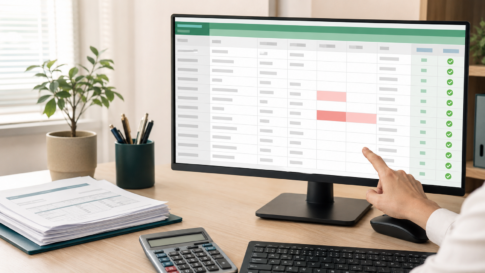
そこで、毎回変更するセルだけに
薄い色を付けておくと便利です。
入力後に色を消す運用にしてもよいですし、
印刷時には色が出ないように
設定する方法もあります。
私は入力欄を分かりやすくしたことで、
古い会社名や見積番号を
残したまま提出するリスクが減りました。
テンプレートは作業を速くするだけでなく、
確認作業を簡単にするためのものでもあります。
Excel見積書の計算は数式に任せる
数量と単価を入力した後に、
金額や合計を手入力している場合は、
数式に置き換えるのがおすすめです。
例えば、次の計算は
Excelで自動化しやすい部分です。
・数量と単価から金額を計算する
・小計と合計金額を計算する
・値引き後の金額を計算する
・円貨を外貨へ換算する
・利益率や粗利益を計算する
手入力を減らせば、
計算ミスを防ぎながら、
見積書の作成時間も短縮できます。
特に商品数が多い見積書では、
数式を入れておくだけでも、
作業の負担が大きく変わります。
Excel見積書でよく使う文章を登録する
見積書では価格だけでなく、
納期や条件に関する文章も
毎回入力することがあります。
よく使う文章は別のシートにまとめ、
すぐにコピーできるようにすると便利です。
例えば、次のような文章です。
・価格の有効期限
・納期に関する注意事項
・送料や梱包費の条件
・為替変動に関する注意
・確認が必要な場合の説明
毎回文章を考え直すと、
時間がかかるだけでなく、
案件ごとに表現が変わってしまいます。
よく使う文章を登録しておけば、
必要な部分だけを修正して、
短時間で自然な文章を作れます。
Excel見積書テンプレートはミスのたびに改善する
テンプレートは、
一度作って終わりではありません。
実際に使っていると、
入力しにくい箇所や、
確認し忘れやすい項目が見つかります。
そのたびに小さく修正することで、
自分の仕事に合ったテンプレートへ
少しずつ育っていきます。
私は同じミスが起きたとき、
注意力だけで解決しようとせず、
Excel側で防げないか考えています。
例えば、入力欄の色分けや、
選択式のリスト、警告表示などです。
さらに必要になれば、
関数やマクロを追加することで、
入力や保存作業まで自動化できます。
最初から高度な仕組みを
作る必要はありません。
まずは一つの面倒な作業を減らすだけでも、
十分な業務効率化になります。
まとめ|Excel見積書テンプレートは少しずつ育てる
使いやすい見積書テンプレートは、
最初から完成しているものではありません。
毎日の仕事で感じた不便を、
一つずつExcelへ反映することで、
徐々に使いやすくなっていきます。
同じ入力や確認を繰り返しているなら、
次回は同じ作業をしなくて済む方法を
考えてみてください。
小さな改善の積み重ねが、
見積業務全体の時短につながります。